





 1. Giới thiệu công cụ Snipping Tool
Snipping Tool (Công cụ Cắt) là phần mềm có sẵn trong Windows, giúp ta chụp lại một phần hoặc toàn bộ màn hình máy tính.
Ảnh chụp này có thể dùng để minh hoạ bài học, lưu lại lỗi, hoặc chia sẻ hình ảnh.
 2. Cách mở Snipping Tool
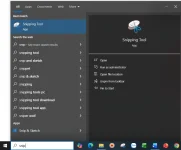
Cách 1:
– Nhấn nút Windows trên bàn phím.
– Gõ chữ Snipping Tool.
– Chọn ứng dụng có biểu tượng cây kéo nhỏ
 .
.Cách 2:
– Nhấn tổ hợp phím Windows + Shift + S (phím tắt mở nhanh).
– Màn hình sẽ mờ đi và hiện thanh công cụ chụp nhanh.
 3. Các chế độ chụp
Khi mở Snipping Tool, nhấn vào mũi tên cạnh nút “New” để chọn kiểu chụp:
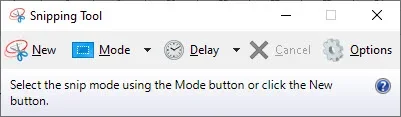
| Biểu tượng | Chế độ chụp | Ý nghĩa |
|---|---|---|
| ▭ | Rectangular Snip | Chụp vùng hình chữ nhật (phổ biến nhất) |
 | Free-form Snip | Chụp vùng tự do theo đường vẽ chuột |
 | Window Snip | Chụp một cửa sổ đang mở |
 | Full-screen Snip | Chụp toàn màn hình |
 Học sinh nên chọn Rectangular Snip để dễ thao tác nhất.
 4. Các bước thực hiện
1. Mở nội dung cần chụp (ví dụ: bài tập, trò chơi, trang web...).
2. Mở Snipping Tool.
3. Chọn New → con trỏ chuột biến thành dấu “+”.
4. Kéo giữ chuột trái để chọn vùng muốn chụp.
5. Thả chuột ra → ảnh chụp xuất hiện trên cửa sổ Snipping Tool.
 5. Lưu ảnh chụp
– Nhấn vào biểu tượng đĩa mềm
hoặc chọn File → Save As. hoặc Ctrl + S– Chọn nơi lưu (ví dụ: Desktop, Pictures).
– Đặt tên ảnh (ví dụ: “baitap1.png”).
– Nhấn Save.
 6. Chỉnh sửa ảnh (nếu cần)
Trên cửa sổ Snipping Tool, học sinh có thể:
– Dùng bút (Pen) để khoanh tròn, gạch chân.
– Dùng tẩy (Eraser) để xóa nét vẽ.
– Dùng Highlighter để tô sáng phần cần chú ý.
 7. Mẹo nhanh cho học sinh
– Nhấn Windows + Shift + S → chọn vùng → ảnh tự lưu tạm trong bộ nhớ → dán vào Word, Zalo hoặc PowerPoint bằng Ctrl + V.
– Học sinh có thể chụp bài làm, kết quả hoặc lỗi máy tính gửi cho giáo viên.
 8. Bài tập thực hành gợi ý
Nhiệm vụ:
– Mở trang web https://hoctructuyen.pro.vn.
– Dùng Snipping Tool chụp lại phần đầu trang web.
– Lưu ảnh với tên baitap_snip.png và gửi vào phần trả lời (bình luận) dưới bài viết này.
Công cụ Snipping Tool giúp học sinh lưu giữ kết quả học tập, chia sẻ và hợp tác trong các hoạt động Tin học thật dễ dàng!